 Log in with Google
Google Shopping-campagne optimaliseren: 7 stappen naar winst
Zo optimaliseer je je Google Shopping-campagne: feed op orde, break-even ROAS per product en segmenten via custom labels, met rekenvoorbeeld in euro's.
Google Shopping-campagne optimaliseren doe je in twee lagen: eerst je feed op orde (stap 1 tot 3), dan per product beslissen wat het mag kosten (stap 4 tot 7). Een nette feed zorgt dat je producten worden getoond; welke producten hun advertentiekosten waard zijn, moet je zelf uitrekenen.
Deze gids geldt voor Standard Shopping en Performance Max. Stap 1 tot 3 volgen de richtlijnen van Google, inclusief de exacte limieten.
Dit heb je nodig:
- Een Google Ads-account met een gekoppeld Merchant Center-account en producten in je feed.
- Per product de verkoopprijs, de inkoopkosten en de variabele orderkosten (zoals verzending, betaalkosten en retouren), voor de break-even in stap 4.
- Een productrapport uit Google Ads met klikken, kosten en conversiewaarde per product, over een recente periode.
Hoe werken Google Shopping-advertenties?
Google Shopping-advertenties worden gemaakt op basis van je productfeed. Ze tonen een productfoto, titel, prijs en winkelnaam en gebruiken de productgegevens uit Merchant Center in plaats van zoekwoorden. Standard Shopping draait op het tabblad Shopping, in Google Zoeken en in Google Afbeeldingen. Performance Max bereikt meer kanalen, zoals YouTube, Gmail en Maps. Bij Standard Shopping betaal je per klik.
Google beschrijft de opzet in Een Shopping-campagne maken. Meer over de basis: Over Shopping-advertenties en Google Shopping ads (Engelstalig), over hoe dit in het hele account past.
1. Zet merk, kleur en maat vooraan in je titel
Een goede titel begint met de details waar shoppers op zoeken. Google staat maximaal 150 tekens toe, maar gebruikers lezen meestal alleen de eerste 70 tekens (Merchant Center Help, titel). Zet dus merk, geslacht, kleur en maat vooraan, vooral de details die niet in de afbeelding te zien zijn.
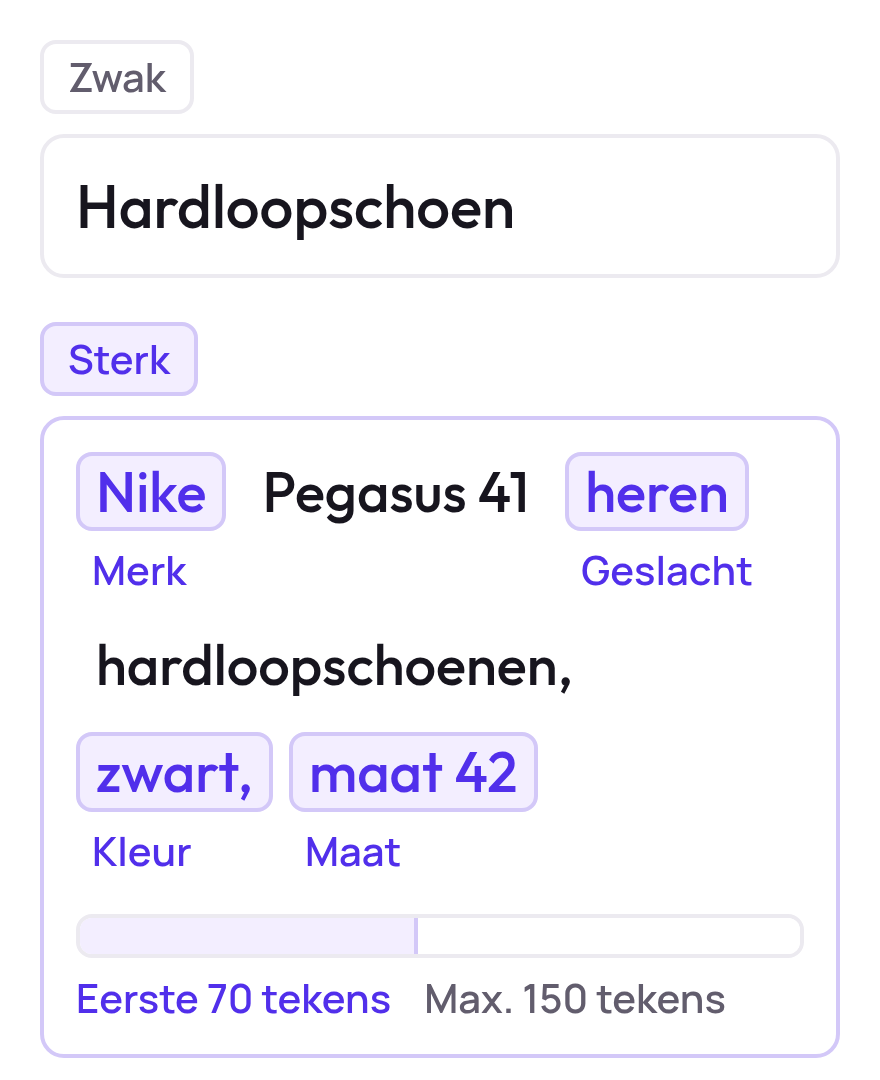
Shoppers typen specifieke woorden: merk, model, geslacht, gebruik, kleur, maat, materiaal. Google vergelijkt de zoekopdracht met je productgegevens, en de titel is een van de belangrijkste onderdelen daarvan. Een titel die de woorden van de shopper herhaalt, wordt eerder getoond bij die zoekopdracht dan een kale “Hardloopschoen”.
Neem de zoekopdracht “nike pegasus 41 heren zwart maat 42” of, in een chatbot, “Ik zoek lichte hardloopschoenen voor heren, zwart, maat 42, onder €150”. Antwoordmachines kiezen producten door de details in een verzoek te vergelijken met de details die ze over een product kunnen lezen. Noem die details dus in de titel, de beschrijving en de attributen. De titel “Nike Pegasus 41 heren hardloopschoenen, zwart, maat 42” dekt het type, geslacht, kleur en maat; “licht” en het budget horen elders. De tabel laat zien waar elk onderdeel heen gaat.
| Zoekwoorden | Detail | Waar het heen gaat |
|---|---|---|
| “nike” | Merk | Begin van de titel, en brand |
| “pegasus 41” | Model | Titel |
| “heren” | Geslacht | Titel, en gender |
| “hardloopschoenen” | Producttype | Titel, en product_type |
| “zwart” | Kleur | Titel, en color |
| “maat 42” | Maat | Titel van die variant, en size |
| “licht” | Kenmerk | Beschrijving of product_highlight |
| “onder €150” | Budget | Niets te schrijven: dat komt uit price |
Titelpatroon: merk + model + geslacht + producttype + kleur + maat. Google vraagt op zijn titelpagina om de belangrijkste details vooraan.
Houd je aan drie regels van Google: gebruik geen hoofdletters voor nadruk, zet geen prijs, uitverkoopprijs, verkoopdatums of verzendinformatie in de titel en geef elke variant (kleur, maat) een eigen titel.
Begin bij de producten met de meeste klikken: een betere titel daar levert meer op dan een perfecte titel bij een product dat niemand ziet. Zoek de woorden van je eigen shoppers in het zoektermenrapport van je Shopping-campagnes in Google Ads en zet de woorden die tot verkopen leiden in de titels van de producten die ze vonden. Test nieuwe titels bij een handvol producten, wacht tot de conversies binnen zijn (zie stap 7) en vergelijk ze met producten die je ongemoeid liet.
2. Houd afbeeldingen, prijs en voorraad op orde
| Onderdeel | Eis |
|---|---|
| Afbeelding | Minimaal 500 × 500 pixels, liefst ongeveer 1.500 × 1.500 |
| Bestand | Maximaal 16 MB en 64 megapixel |
| Niet toegestaan | Promotietekst, watermerken en plaatshouders |
| Prijs en voorraad | Actueel en automatisch aangeleverd |
Het formaat van 500 × 500 pixels is voor alle afbeeldingen verplicht vanaf 31 januari 2027. Promotietekst is bijvoorbeeld een prijs of “gratis verzending”. Gebruik de afbeelding met de hoogste resolutie die je hebt (Merchant Center Help, afbeelding). Geef de prijs op inclusief btw, maar zonder verzendkosten: die stel je apart in (Merchant Center Help, prijs). Komt de voorraad in je feed niet overeen met je landingspagina, dan wordt het product afgekeurd (Merchant Center Help, beschikbaarheid).
3. Vul GTIN’s in en laat feed en productpagina kloppen
Heeft een product een GTIN van de fabrikant, geef die dan op (8, 12, 13 of 14 cijfers); een EAN heeft er 13. Heeft het geen GTIN, zoals bij een huismerk, geef dan merk en MPN op. Ontbreekt een GTIN of klopt hij niet, dan zijn je producten mogelijk beperkt zichtbaar (Merchant Center Help, GTIN). Gebruik daarna dezelfde titel en beschrijving in de advertentie als op de landingspagina en zorg dat varianten en kleurnamen overeenkomen met wat de shopper na de klik ziet.
Samengevat vraagt Google dit van je feed. De tabel geeft per attribuut wat Google nu vraagt, de limiet die het noemt en de helppagina waar het vandaan komt.
| Attribuut | Eis van Google | Limiet of regel | Bron |
|---|---|---|---|
Titel (title) |
Belangrijkste details eerst, uniek per product | 1 tot 150 tekens | Titel |
Afbeelding (image_link) |
Hoogste resolutie, geen promotietekst of logo’s | Minimaal 500 × 500 pixels | Afbeelding |
Prijs (price) |
Komt overeen met landingspagina en afrekenen | EU en VK: inclusief btw | Prijs |
Beschikbaarheid (availability) |
Komt overeen met landingspagina en afrekenen | in_stock, out_of_stock, preorder, backorder | Beschikbaarheid |
GTIN (gtin) |
Geef op wanneer beschikbaar | EAN 13 cijfers, UPC 12 cijfers | GTIN |
Categorie (google_product_category) |
Zo specifiek mogelijk, 2 tot 3 niveaus diep | Optioneel; ID of volledig pad | Categorie |
Producttype (product_type) |
Je eigen categoriehiërarchie | Optioneel; 750 tekens | Producttype |
Custom labels (custom_label_0 tot _4) |
Filters voor rapportage en sturing | 1 tot 100 tekens, 1.000 waarden per label | Custom labels |
Een paar regels van Google passen niet in de tabel:
- Titels mogen geen promotietekst, hoofdletters voor nadruk of extra spaties bevatten.
- Een afwijkende prijs of beschikbaarheid kan tot afkeuring leiden.
- Alleen de eerste van maximaal vijf waarden voor het producttype organiseert sturing en rapportage in Shopping-campagnes in Google Ads.
Over GTIN’s zegt Google op de pagina met tips voor productgegevens dat retailers die correcte GTIN’s toevoegden gemiddeld 20% meer klikken kregen. De pagina noemt geen onderzoeksperiode of methode. Lees het als een gemiddelde dat Google meldt, niet als belofte voor jouw producten.
4. Bereken de break-even ROAS per product
De break-even ROAS van een product is 1 ÷ contributiemarge, en pas vergeleken met dat getal vertelt de ROAS iets over het product. De contributiemarge is de prijs (excl. btw) min inkoopkosten en variabele orderkosten, gedeeld door de prijs. Zo reken je het uit voor één product:
| Stap (illustratieve data) | Bedrag |
|---|---|
| Prijs in je feed (incl. btw) | €139,99 |
| Prijs excl. btw | €115,69 |
| Inkoopkosten | €58,00 |
| Verzend- en betaalkosten | €6,00 |
| Contributiemarge | €51,69 (44,7%) |
| Break-even ROAS | 2,24 |
Prijs excl. btw is €139,99 ÷ 1,21 bij 21% btw. De contributiemarge is €115,69 − €58,00 − €6,00 en de break-even ROAS is 1 ÷ 0,447.
Vervang de bedragen door die van je eigen product. Stel je nu drie producten voor die alle drie 3,5 halen. Het product met 50% marge is break-even bij 2 en levert dus winst op. Het product met 20% marge is break-even bij 5 en verliest geld op elke verkoop. Eén doel-ROAS voor het hele account behandelt ze alle drie hetzelfde.
Drie producten met dezelfde ROAS van 3,5: welke ROAS heeft elk nodig om break-even te draaien?
- ROAS nodig om break-even te draaien
- ROAS die het product haalt
Toon de gegevensVerberg de gegevens
| Product (contributiemarge) | ROAS nodig om break-even te draaien | ROAS die het product haalt |
|---|---|---|
| A (20% marge) | 5 | 3,5 |
| B (35% marge) | 2,9 | 3,5 |
| C (50% marge) | 2 | 3,5 |
In POAS (ROAS × marge) is het verschil direct zichtbaar: de drie producten komen uit op respectievelijk 0,70 (A), 1,23 (B) en 1,75 (C), en break-even POAS is altijd 1,0 (zie POAS berekenen). Klikfrequentie en conversiepercentage laten zien waarom een product achterblijft; of het winst maakt, zie je pas in de vergelijking met break-even.
Break-even ROAS per product uitrekenen (Engelstalig) werkt dit uit in vier stappen. Heb je nog geen margegegevens, begin dan met alleen ROAS, vergelijk producten onderling en voeg marges toe zodra je ze hebt. Merchant Center heeft hiervoor het attribuut cost_of_goods_sold (Google Merchant Center Help). Volgens Google combineert Google Ads dit met je conversiegegevens tot aanvullende statistieken op basis van brutowinst.
Zonder exacte cijfers volstaat een opzoektabel: zoek de margeband van je product en lees af welke ROAS het moet halen.
Welke ROAS een product nodig heeft om break-even te draaien, per contributiemarge
Toon de gegevensVerberg de gegevens
| Contributiemarge van het product | ROAS nodig om break-even te draaien |
|---|---|
| 10% | 10 |
| 20% | 5 |
| 25% | 4 |
| 33% | 3 |
| 50% | 2 |
| 60% | 1,7 |
Controleer eerst de producten met een lage marge: bij 10% marge is 10 nodig om break-even te draaien. Staat de doel-ROAS van je account lager (toets die met de ROAS calculator), dan draaien die producten op verlies. Hoe hoger de break-even, hoe sneller één zwakke week een product eronder duwt.
5. Segmenteer producten op klikken en rendement
Groepeer producten op het aantal advertentieklikken en op de vraag of hun rendement boven de break-even ligt. Of rendement hoog of laag is, beoordeel je aan de hand van de break-even van het product zelf. Als vuistregel geldt: veel klikken betekent dat je bij je gemiddelde conversiepercentage minstens drie verkopen mag verwachten (3 ÷ conversiepercentage, dus 150 klikken bij 2%). Minder is weinig. Zo ontstaan de zes groepen die Product Segmentation gebruikt:
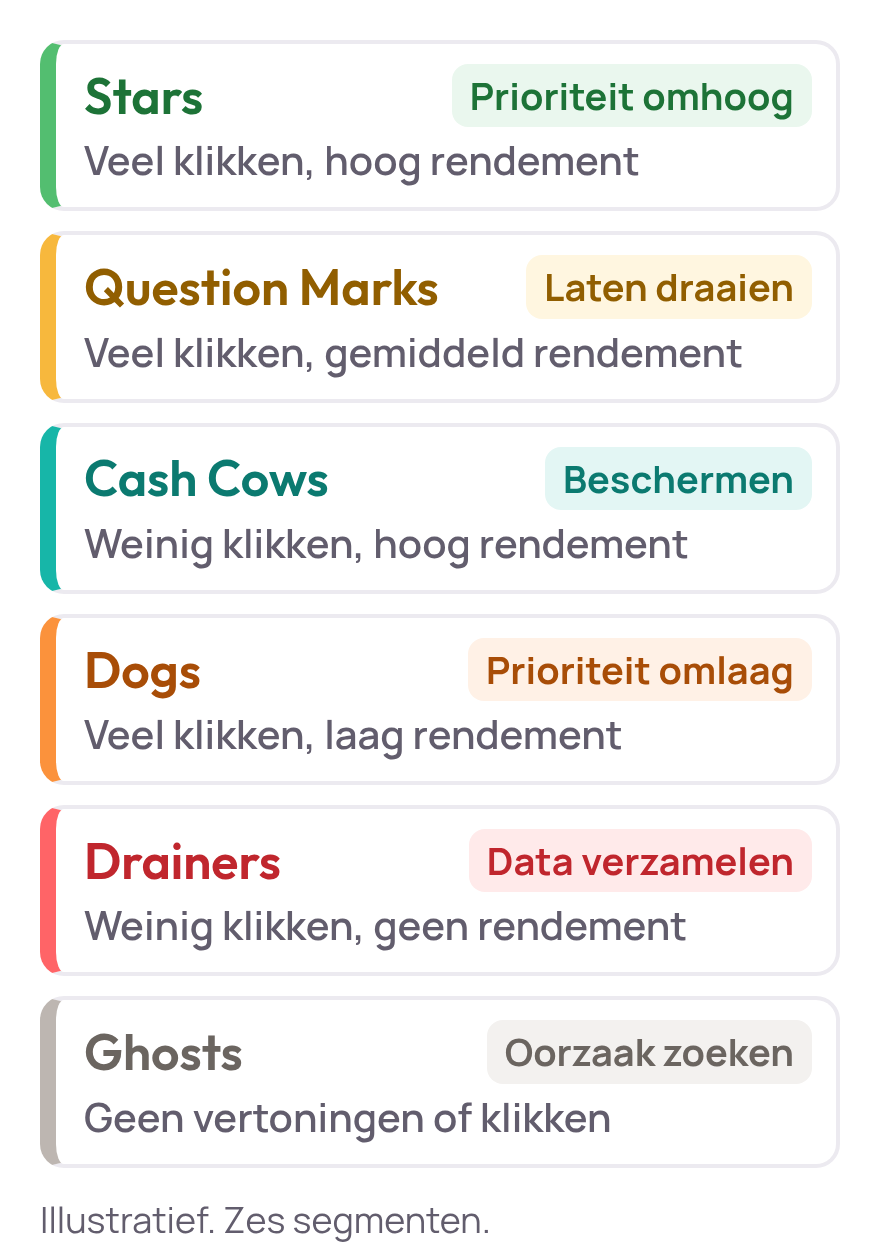
Product Segmentation gebruikt Product Metrics ML om elk product te plaatsen, dus de uitkomst kan van een spreadsheet afwijken. De regels hieronder zijn een eenvoudige handmatige versie die je zelf kunt narekenen. De grenzen zijn voorbeelden: pas ze aan je account aan en schrijf ze op, zodat elke beoordeling dezelfde gebruikt.
| Vraag | Handmatige vuistregel |
|---|---|
| Welke periode? | De laatste 30 dagen, eindigend een paar dagen vóór vandaag zodat late conversies binnen zijn. |
| Veel klikken? | Op of boven de mediaan van de klikken van de producten die in de periode klikken hadden. |
| Weinig klikken? | Onder die mediaan. Dat omvat nul klikken als het product wel vertoningen had. |
| Rendementsratio | De ROAS van het product ÷ zijn break-even ROAS. Dit is gelijk aan zijn POAS als de marges bekend zijn. |
| Hoog rendement | Een ratio van 1,25 of meer. |
| Gemiddeld rendement | Een ratio van 1,00 tot net onder 1,25. |
| Laag rendement | Een ratio onder 1,00. Dat omvat producten zonder conversies, met ratio 0. |
| Star | Veel klikken en een hoog rendement. |
| Question Mark | Veel klikken en een gemiddeld rendement. |
| Dog | Veel klikken en een laag rendement. |
| Cash Cow | Weinig klikken en een ratio van 1,00 of meer. |
| Drainer | Weinig klikken en een ratio onder 1,00. |
| Ghost | Geen vertoningen en geen klikken. |
Elk product met klikken valt in precies één groep. Een product met klikken maar zonder conversies is een Dog bij veel klikken en een Drainer bij weinig klikken.
Handmatig begin je met een blad per product: klikken, ROAS, de break-even uit stap 4 en een oordeel per rij. Zo ziet dat eruit voor de drie producten van stap 4 en twee extra:
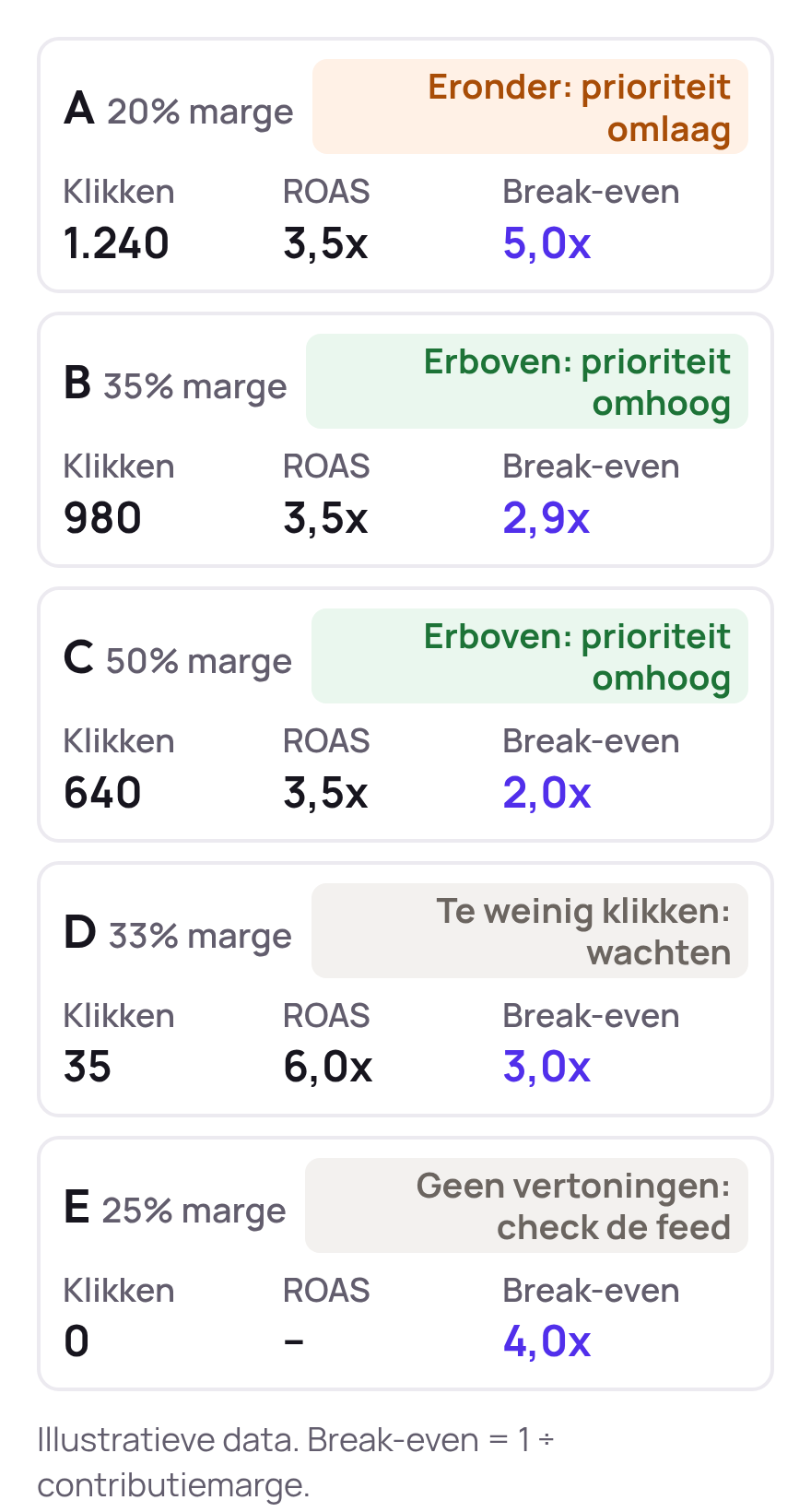
Dezelfde regels op tien producten. Je kunt het Shopping-auditblad downloaden (XLSX, gratis, zonder aanmelding, Engelstalig) om het op je eigen producten te proberen. Het bevat een feedchecklist uit de pagina’s van Google, een beoordelingstabel voor tien producten met formules die deze regels volgen en een beoordelingslog. Break-even ROAS is 1 ÷ marge, ROAS is omzet ÷ advertentiekosten en de rendementsratio is ROAS ÷ break-even ROAS. Omzet en marge zijn excl. btw.
| Product (illustratieve data) | Klikken | Advertentiekosten | Omzet | Marge | Break-even ROAS | ROAS | Rendementsratio | Oordeel |
|---|---|---|---|---|---|---|---|---|
| Trailrunningschoen | 1.240 | €620,00 | €3.100,00 | 40% | 2,50 | 5 | 2,00 | Star, prioriteit verhogen |
| Regenjas | 980 | €490,00 | €1.862,00 | 30% | 3,33 | 3,80 | 1,14 | Question Mark, testen |
| Wandelrugzak | 870 | €435,00 | €1.305,00 | 20% | 5 | 3 | 0,60 | Dog, prioriteit verlagen |
| Drinkfles | 760 | €304,00 | €1.520,00 | 50% | 2 | 5 | 2,50 | Star, prioriteit verhogen |
| Kampeerbrander | 640 | €384,00 | €1.152,00 | 25% | 4 | 3 | 0,75 | Dog, prioriteit verlagen |
| Merinosokken | 210 | €63,00 | €441,00 | 45% | 2,22 | 7 | 3,15 | Cash Cow, beschermen |
| Hoofdlamp | 180 | €90,00 | €360,00 | 35% | 2,86 | 4 | 1,40 | Cash Cow, beschermen |
| Trekkingstokken | 150 | €75,00 | €0,00 | 30% | 3,33 | 0 | 0,00 | Drainer, klikken verzamelen |
| Slaapmat | 95 | €57,00 | €114,00 | 30% | 3,33 | 2 | 0,60 | Drainer, klikken verzamelen |
| Slobkousen | 0 | €0,00 | €0,00 | 35% | 2,86 | n.v.t. | n.v.t. | Ghost, feed controleren |
De mediaan van de klikken van de negen producten met klikken is 640, dus de bovenste vijf tellen als veel. Over het hele account is de ROAS 3,91 (€9.854,00 ÷ €2.518,00), wat gezond oogt. Kijk je beter, dan namen de twee Dogs 32,5% van de advertentiekosten en verloren ze na marge samen €270,00 (omzet × marge − advertentiekosten: -€174,00 en -€96,00). De twee Drainers verloren nog eens €97,80 (-€75,00 en -€22,80).
Dat gaat bij een paar honderd producten; daarboven heb je een tool nodig.
Een segment helpt pas als je campagnes het kunnen gebruiken. Daarvoor zet je het in een custom label in je feed:
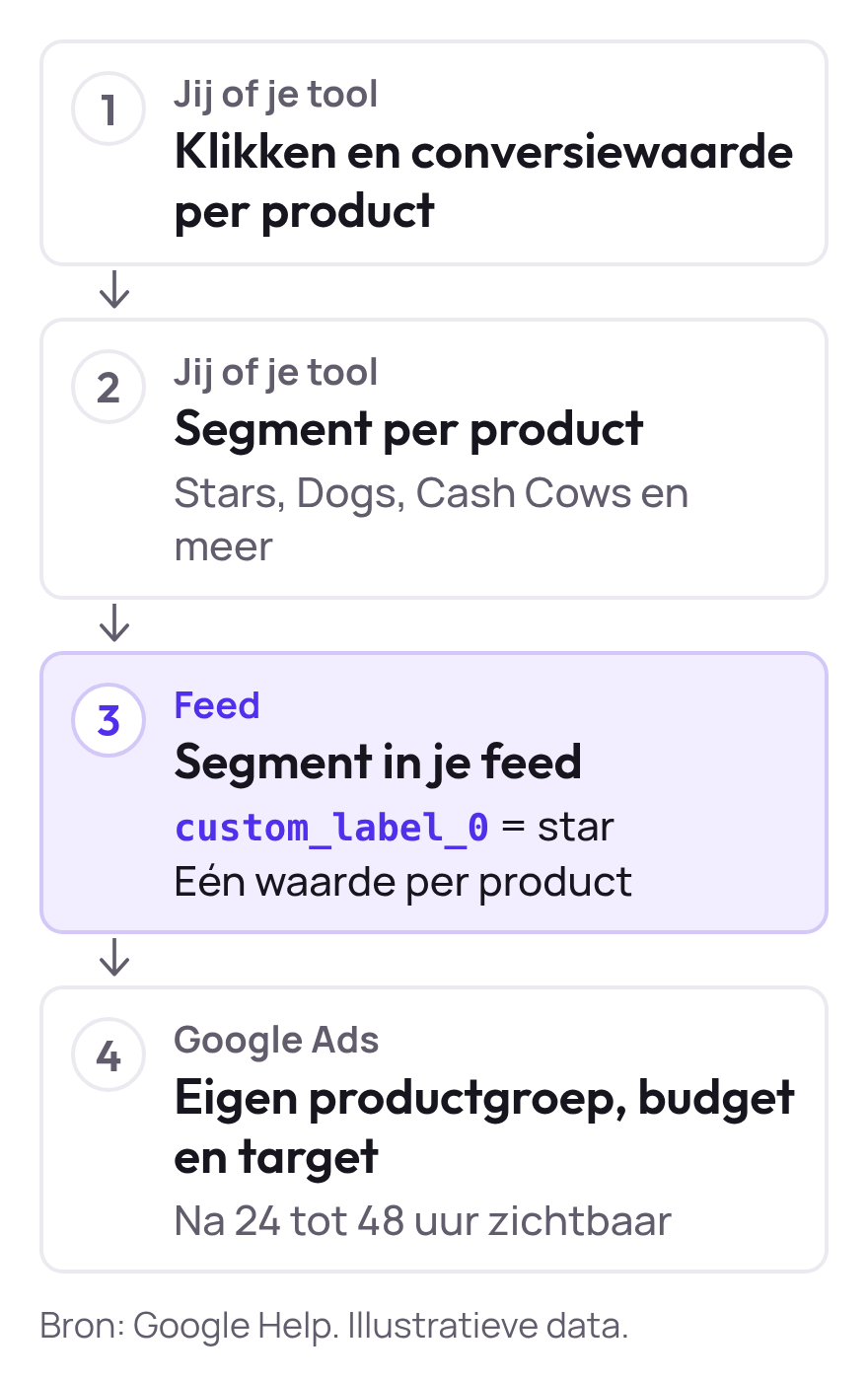
- Geef elk product één waarde, zoals
starofdog, incustom_label_0. Je hebt vijf labels,custom_label_0tot en metcustom_label_4. Een waarde is 1 tot 100 tekens en je kunt per account maximaal 1.000 unieke waarden per label gebruiken (Merchant Center Help, aangepast label). - Wacht 24 tot 48 uur: zo lang kan het duren voordat nieuwe of gewijzigde labels in Google Ads staan (Google Ads Help, aangepaste labels).
- Splits in Google Ads op het label. In zowel Standard Shopping als Performance Max kun je producten onderverdelen op custom label, dus elk segment kan een eigen productgroep of assetgroep, budget en doel-ROAS krijgen. Demand Gen-campagnes filteren op dezelfde labels: Demand Gen vs Performance Max (Engelstalig) laat zien welke segmenten bij welk campagnetype passen.
Segmenteren loont vooral bij een klein budget. Splits wel alleen zo ver dat elke campagne 15 conversies per 30 dagen haalt. Verdeeld over 500 producten is €20 per dag gemiddeld €0,04 per product, te weinig om ze allemaal te testen. Wat een klik je kost, reken je na met de Google Ads budget calculator (Engelstalig).
Dagbudget in € per product als €20 per dag wordt gedeeld
Toon de gegevensVerberg de gegevens
| Producten die €20 per dag delen | Gemiddeld dagbudget per product |
|---|---|
| 20 producten | €1,00 |
| 100 producten | €0,20 |
| 500 producten | €0,04 |
| 2.000 producten | €0,01 |
Met zo’n budget test je niet elk product, dus richt het op de producten die al meer opleveren dan hun break-even.
6. Verhoog of verlaag de prioriteit per segment
Verhoog de prioriteit van producten die boven break-even komen en verlaag die van producten die dat niet doen. Jij beslist per segment wat je doet. Geef producten met weinig data de tijd voordat je ze beoordeelt.
| Segment | Wat je doet |
|---|---|
| Stars | Verhoog de prioriteit, zodat ze meer van het budget krijgen |
| Question Marks | Laat ze draaien en test prijs en feedkwaliteit |
| Cash Cows | Bescherm ze en vergroot hun bereik |
| Dogs | Verlaag de prioriteit of verbeter de landingspagina. Haal ze uit de hoofdcampagne, zodat ze geen budget meer opslokken |
| Drainers | Meestal te weinig data. Houd ze bij elkaar om klikken te verzamelen en sluit ze niet uit op basis van lage advertentiekosten alleen |
| Ghosts | Zoek uit waarom ze geen vertoningen hebben: feedfouten, voorraad of afkeuringen |
In Google Ads stuur je dit aan met budget en doel-ROAS per campagne of productgroep: Stars krijgen meer budget, Dogs minder budget of een hogere doel-ROAS. Met prioriteit bedoelen we hier budget en doel-ROAS, niet de instelling campagneprioriteit van Standard Shopping.
Dogs krijgen veel klikken en dus veel van je budget, en hun lage rendement verstopt zich in het gemiddelde van het account. Geef je ze een eigen campagne met minder budget of een hogere doel-ROAS, of sluit je ze uit, dan wordt hun effect op je resultaat zichtbaar.
Welk deel van de advertentiekosten en welk deel van de omzet elk segment heeft, in %
- Deel van de advertentiekosten
- Deel van de omzet
Toon de gegevensVerberg de gegevens
| Productsegment | Deel van de advertentiekosten | Deel van de omzet |
|---|---|---|
| Stars | 30% | 45% |
| Question Marks | 25% | 25% |
| Cash Cows | 8% | 15% |
| Dogs | 30% | 12% |
| Drainers | 7% | 3% |
Een gangbare opzet: Stars in één campagne, Question Marks, Cash Cows en Drainers samen in een catch-all campagne, en Dogs apart of uitgesloten.
Google vraagt voor een doel-ROAS in Shopping-campagnes minimaal 15 conversies in de afgelopen 30 dagen (Google Ads Help). Voor Performance Max noemt Google geen drempel. Verdeel een klein account daarom niet over veel campagnes: segmenten met weinig klikken halen die drempel niet apart en delen beter een catch-all campagne. Voor een campagne die je splitst raden wij ongeveer 150 conversies per maand aan, zoals uitgelegd in Performance Max-campagne voor je webshop.
7. Beoordeel maandelijks en wacht op late conversies
Beoordeel producten alleen op conversies die de tijd hebben gehad om binnen te komen. Sommige kopers bestellen pas dagen na de klik; die tijd tussen klik en aankoop heet conversievertraging.
Google Ads rekent een conversie toe aan de datum van de klik, niet aan de datum van de aankoop (Google Ads Help). De laatste dagen winnen dus nog conversies en conversiewaarde nadat je ernaar hebt gekeken, terwijl hun advertentiekosten al compleet zijn.
Een te vroeg beoordeeld product ziet er daardoor slechter uit dan het is, en je verlaagt misschien de prioriteit van een product dat prima presteerde. Volgens Google kunnen conversies tot 90 dagen na de klik worden gerapporteerd, afhankelijk van je conversievenster (Google Ads Help). De rapporten van Smart Bidding laten de vertraging zien en hoeveel conversies Google nog verwacht. Een beoordeling in een spreadsheet houdt met geen van beide rekening.
Een voorbeeld (illustratieve data): maandag toont een product 6 conversies voor de klikken van vorige week. Drie weken later staan er voor dezelfde week 9, omdat drie kopers dagen na de klik bestelden. Bij dezelfde orderwaarde leest de ROAS op maandag een derde lager dan hij uiteindelijk uitkomt.
De ROAS die Google Ads voor één week klikken toont, naarmate late conversies binnenkomen
Toon de gegevensVerberg de gegevens
| Dagen na de week met klikken | ROAS van die week in Google Ads |
|---|---|
| Dag 1 | 1,2 |
| Dag 3 | 2 |
| Dag 7 | 2,8 |
| Dag 14 | 3,3 |
| Dag 21 | 3,5 |
| Dag 30 | 3,6 |
Om je eigen conversievertraging te vinden, open je Campagnes of Advertentiegroepen in Google Ads en kies je een periode die minstens 30 dagen geleden eindigt, zodat de data compleet is.
Klik daarna op het segmentpictogram en kies Conversies en dan “Days to conversion” (dagen tot conversie), zoals beschreven in Google Ads Help. Dat splitst je conversies naar de dagen tussen klik en conversie. Laat in je beoordelingen de recente dagen weg die nog bijkomen: komen de meeste conversies binnen een week binnen, laat het venster dan een week vóór vandaag eindigen.
Kies een ritme dat je volhoudt: een wekelijkse feedcontrole op fouten en een maandelijkse beoordeling van productgroepen. Segmenten veranderen niet van week tot week, dus maandelijks is meestal genoeg.
- Kies een vaste dag en periodeBeoordeel elke keer op dezelfde dag en kies een periode die zo ver terug eindigt dat late conversies binnen zijn (in het voorbeeld hierboven ruim twee weken).
- Vergelijk elk product met zijn eigen break-evenGebruik ROAS, of POAS zodra je marges hebt gekoppeld. Negeer het gemiddelde van het account.
- Pas alleen de duidelijke gevallen aanVerhoog de prioriteit van producten ruim boven break-even en verlaag die van producten ruim eronder. Laat de grensgevallen met rust.
- Noteer wat je wanneer hebt aangepastKijk bij de volgende ronde naar het effect.
Geautomatiseerde biedstrategieën van Google, zoals doel-ROAS en Conversiewaarde maximaliseren, werken met de conversiewaarden die je doorgeeft en kennen je marges niet, zodat een doel-ROAS die bij het ene product past op het andere geld verliest. Gebruik je een doel-ROAS, pas hem dan in kleine stappen aan en toets elk resultaat aan break-even. Een doel-ROAS uit je marge halen (Engelstalig) legt de rekensom uit en de ROAS calculator geeft je de ondergrens.
8. Vier instellingen buiten de feed en de beoordeling
Elk staat beschreven op een helppagina van Google.
| Instelling | Wat het doet | Helppagina van Google |
|---|---|---|
| Uitsluitingszoekwoorden | Shopping-campagnes gebruiken geen zoekwoorden om advertenties te richten, maar je kunt uitsluitingszoekwoorden toevoegen om te voorkomen dat je advertenties verschijnen bij zoekopdrachten die je niet wilt, op campagne- of advertentiegroepniveau, als broad, phrase of exact match. | Uitsluitingszoekwoorden voor Shopping-campagnes |
| Campagneprioriteit (alleen Standard Shopping) | Staat hetzelfde product in meerdere campagnes, dan neemt de campagne met de hoogste prioriteit (laag, gemiddeld of hoog) het eerst deel aan de veiling, en de volgende doet mee als haar budget op is. Deze campagne-instelling staat los van de segmentacties in stap 6. | Campagneprioriteit |
| Promoties | Promoties in Merchant Center tonen een link naar een speciale aanbieding, zoals 15% korting of gratis verzending, bij Shopping-advertenties en gratis vermeldingen. | Over promoties |
| Biedsimulator en veilinginzichten | De biedsimulator schat wat je resultaten de afgelopen zeven dagen waren geweest met andere instellingen voor productgroepen, en veilinginzichten vergelijkt je met andere adverteerders in dezelfde veilingen. | Je Shopping-campagnes bewaken en optimaliseren |
Zes fouten die geld kosten
| Fout | Beter |
|---|---|
| Eén doel-ROAS voor het hele account | Stel een doel-ROAS in per groep producten |
| Te vroeg beoordelen | Kies een periode die ver genoeg in het verleden eindigt, zodat de meeste conversies binnen zijn |
| Btw-basis door elkaar halen | Reken je break-even op dezelfde basis als je conversiewaarde |
| Dogs in de hoofdcampagne laten | Geef ze een eigen campagne |
| Producten uitsluiten alleen omdat ze weinig advertentiekosten hebben | Weinig advertentiekosten betekent meestal weinig data: wacht tot er genoeg klikken zijn |
| Een verouderde feed | Voorraad die niet klopt met je landingspagina leidt tot afgekeurde producten. Lever de feed automatisch aan |
Wanneer loont software voor Google Shopping?
Een feedtool helpt als je productgegevens op grote schaal wilt bewerken. Het beoordelingsblad uit stap 5 werkt tot een paar honderd producten, en daar begint Product Segmentation: Product Metrics segmenteert je producten met machine learning in dezelfde zes segmenten, op basis van advertentieklikken en ROAS of POAS, en zet het segment in custom labels in Merchant Center die je campagnes kunnen gebruiken.
Zo ziet dat eruit in de app: per product staat het label in custom_label_0, en een product dat van segment wisselt, verhuist bij de volgende Merchant Center-ophaalronde naar een andere campagne.
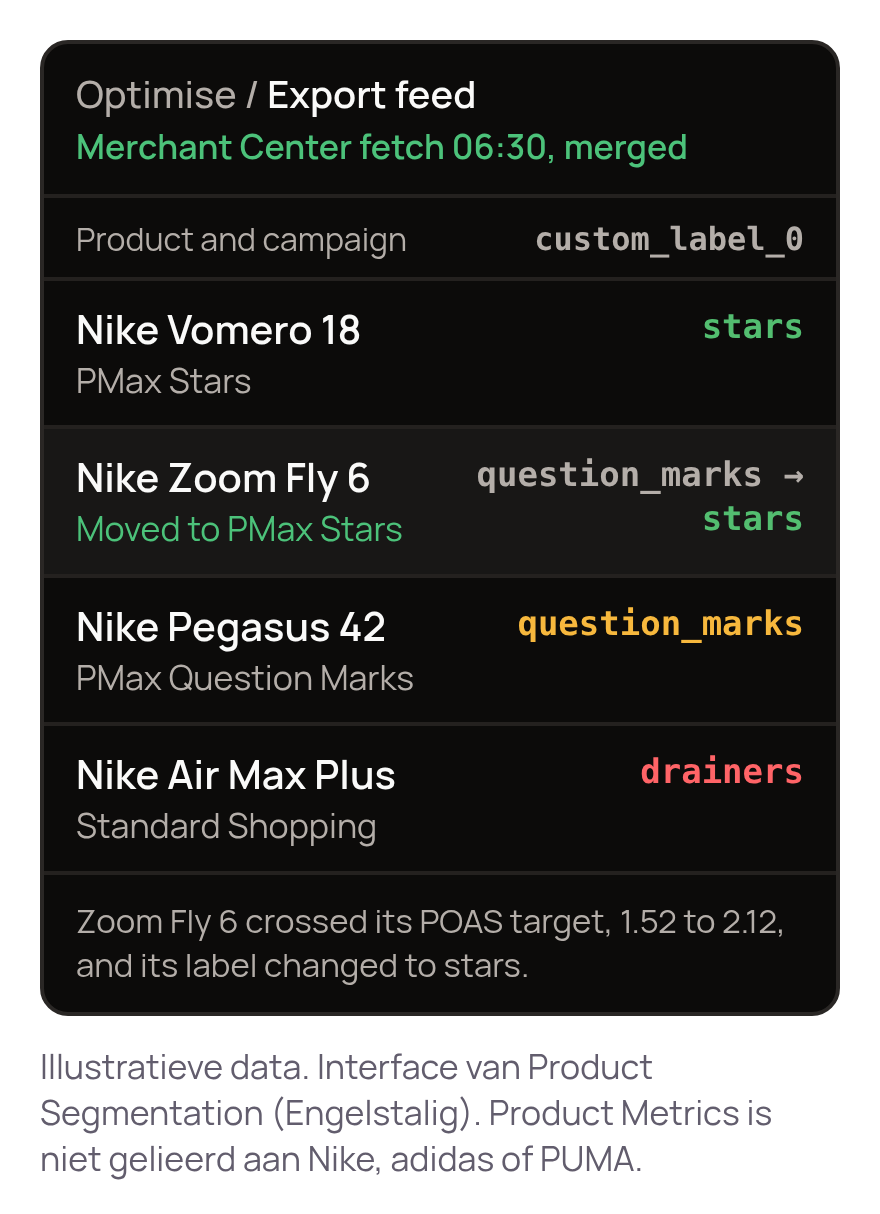
Het werkt meteen op ROAS en schakelt over op POAS zodra je marges koppelt. Product Metrics zet alleen de labels die jij goedkeurt; titels, budgetten en doelen beheer je zelf.
Met Product Rules bepaal je zelf welk label een product krijgt: een regel met een voorwaarde (when) en een uitkomst (then), met vooraf een preview van hoeveel producten matchen en hoeveel labels veranderen.
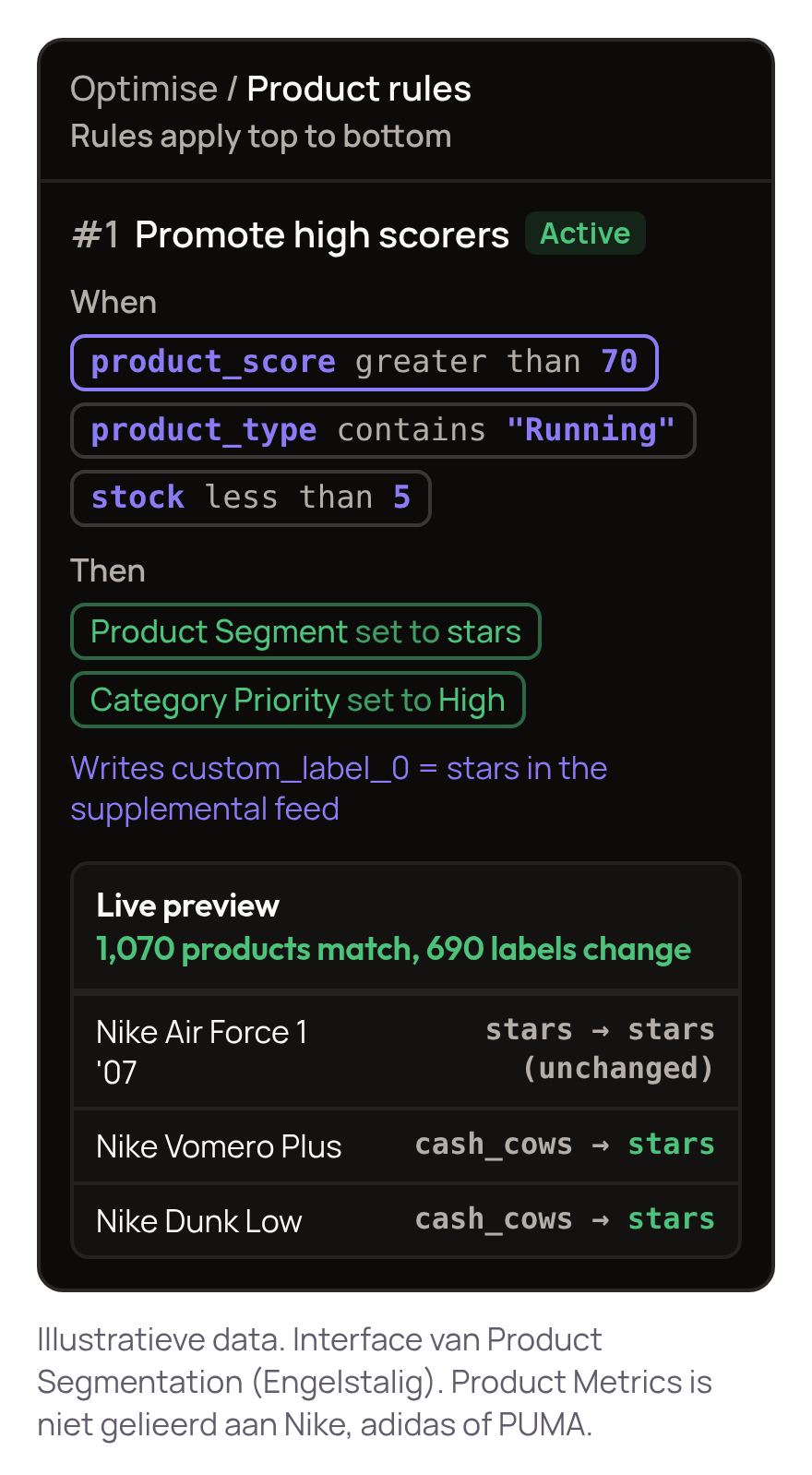
Begin met je tien meest populaire producten
Verder lezen: wat is een goede ROAS, POAS berekenen en, als je ook Performance Max draait, Performance Max-campagne voor je webshop.
Pak de tien producten met de meeste klikken, bereken van elk de break-even ROAS en leg die naast wat het product nu oplevert. Wijkt de doel-ROAS van je account af van deze uitkomsten, dan is dat je eerste beslissing per product.
Bronnen
Berend Vrakking, oprichter van Product Metrics, schreef deze gids. Zijn werk is genomineerd bij de Dutch Search Awards (Best Measurement Campaign 2023, Best Use of Data 2024).
- Tips om je productgegevens te optimaliseren (Merchant Center Help)
- Over Shopping-advertenties en je producten uploaden naar Merchant Center
- Je producten synchroniseren (Google) en Shopify Help Center (Engelstalig): Google & YouTube en syncing your products
- Titel, afbeelding, prijs, beschikbaarheid en GTIN
- Categorie, producttype en custom labels
- Kostprijs van verkochte goederen en statistieken op basis van brutowinst
- Conversies per tijdstip en hoe lang het duurt voordat je klanten converteren (Google Ads Help)
- Uitsluitingszoekwoorden voor Shopping-campagnes, campagneprioriteit, promoties in Merchant Center en je Shopping-campagnes bewaken en optimaliseren
Lees verder.
Performance Max-campagne voor je webshop: stuur op winst
Een Performance Max-campagne stuurt budget naar producten met klikken, ook als ze geen winst maken. Segmenteer je producten en splits op Merchant Center-labels.
Enhanced conversions of server-side tracking: wat eerst?
Wat enhanced conversions zijn, hoe je ze instelt en controleert, en hoe ze verschillen van server-side tracking. Met ons adblocker-lab en wat je eerst instelt.
POAS berekenen: formule, voorbeeld en verschil met ROAS
POAS = contributiemarge ÷ advertentiekosten = ROAS × marge. Bereken POAS met een rekenvoorbeeld, zie wat 1,0 betekent en hoe je erop stuurt in Google Ads.
Veelgestelde vragen.
Wat is een Google Shopping-feed?
Hoe werkt Google Shopping?
Wat kosten Google Shopping-advertenties?
Is €10 of €20 per dag genoeg voor Google Shopping?
Welke biedstrategie is het beste voor Google Shopping?
Hoe krijg ik mijn Shopping-productfeed op orde?
Hoe krijg ik een betere ROAS uit Shopping-advertenties?
Wat is een goede ROAS voor Google Shopping?
Hoe vaak moet je een Google Shopping-campagne optimaliseren?
See which of your products to push, fix or pause. Start with your own products, or a 30-second estimate.
Check eerst één product: bereken de break-even ROAS in de ROAS-calculator. Bekijk daarna waar al je producten staan.
Not ready to connect? Book a demo: a video call with Berend, then a demo account.